[心得] BenQ XL2430T 電競螢幕 開箱分享
電競就在細節中。BenQ的XL電競顯示器一直以來都是專精玩家的最愛,本次測試新的
XL2430T電競螢幕,主要改變在於螢幕的支架、底座有了更新穎的設計,更新頻率來到
144Hz,一樣提供黑平衡與護眼技術,反應時間達到1ms(GTG),對於FPS玩家來說更是不可
或缺的利器,本次就透過開箱與各位分享「BenQ XL2430T 電競螢幕」。
好讀版 http://scl13.com/benq-xl2430t/
BenQ XL2430T 電競螢幕 開箱
FPS類型的遊戲遠比其它遊戲對設備的要求更高,在第一人稱的世界裡,高速的擺動、跳躍
等動作,若顯示器的更新頻率、反應速度過慢,往往會出現殘影或者模糊。此外在遊戲中
,都會設計陰影,讓玩家不易發現藏身在陰影下的敵人。BenQ一開始推出電競螢幕時,就
主推「黑平衡」的功能,讓玩家可以自行調整顯示器的畫面,讓亮部不過曝、讓暗部能顯
現出細節,再加上優異的功能設計,讓BenQ的電競螢幕,成為高端玩家的選擇。
本次開箱的XL2430T,更新頻率最高可達到144Hz,在加上1ms(GTG)的反應速度,以及模糊
抑制的功能,這台是目前BenQ XL電競系列中規格與功能最好的機種。規格上,一樣是24吋
的顯示器,16:9的比例(可自行切換比例)、1920×1080解析度、更新頻率最高144Hz、真實
亮度350、對比1000:1、TN面板。
https://www.flickr.com/photos/linsinchen/15643488773
↑ 超大的外箱。
https://www.flickr.com/photos/linsinchen/16075859768
↑ 開箱囉。
XL2430T的所有配件,除了螢幕面板之外,螢幕支架、底座、S Switch、電源線、USB線、
DVI-D雙連結、保護套、光碟與說明手冊。訊號線僅提供DVI-D,不過若顯示器要開到144Hz
,就必須使用附贈的這條線喔!不然就是要特別挑DVI-D雙連結的線材,或者使用DP的線也
是可以,D-Sub與HDMI僅支援到60Hz而已。
https://www.flickr.com/photos/linsinchen/15643488433
↑ XL2430T所有配件。
XL2430T的螢幕設計相當中規中矩,在螢幕中央下方有BenQ的銘牌,而螢幕的開關與OSD按
鈕,都集中在右下角。OSD按鈕並非觸控式,而是小圓點的按鈕包括電源共6顆按鍵,不過
老實說使用S-Switch來控制還是比較方便,因為坐著時不起身就能控制螢幕。
https://www.flickr.com/photos/linsinchen/15640967574
↑ XL6430T的螢幕。
https://www.flickr.com/photos/linsinchen/16077266419
↑ 右下角的OSD按鈕。
這款螢幕一樣支援VESA 壁掛100x100mm,在螢幕背面支援的輸入介面有麥克風輸入、
S Switch 插槽、DisplayPort、D-Sub、DVI-D、HDMI*2、USB連接埠。另外在螢幕左側,
還有耳機掛勾、USB 3.0*2、耳機/麥克風插孔;提供的介面非常齊全,不失XL高階電競螢
幕的風采。
https://www.flickr.com/photos/linsinchen/16077525947
↑ 螢幕背面,支援VESA壁掛。
https://www.flickr.com/photos/linsinchen/16077525687
↑ 壁掛釋放鈕,要拆下螢幕時要先按它,就可以把螢幕與支架分離。
https://www.flickr.com/photos/linsinchen/16237471506
↑ 螢幕底部的輸入介面。
https://www.flickr.com/photos/linsinchen/15640966834
↑ 螢幕左側也提供了USB與音源連接埠。
https://www.flickr.com/photos/linsinchen/16237471096
↑ 平時耳機掛勾可以收進去,要使用時再按下拉出來掛耳機。
https://www.flickr.com/photos/linsinchen/16075852518
↑ 較硬派的電競螢幕,邊框的厚度我自己是沒太苛求,中規中矩。
螢幕整體的設計中規中矩,但支架的設計就相當紮實,很符合電競人所需要的調整功能。
螢幕支架採用滑軌可以上下調整高度與前傾的微調。支架的右側比較特別的是,有個高度
的調整撥桿,可以移動到自己常用的高度固定,像是做個記號一樣,可以很方便的將螢幕
調整回原來習慣的高度。
支架上方一樣有把手,方便拿取螢幕時比較好施力,螢幕支架與底座相當紮實。支架與底
座的組裝也很簡單,安裝過程無須動用到螺絲起子。
https://www.flickr.com/photos/linsinchen/16077525077
↑ 螢幕支架。
https://www.flickr.com/photos/linsinchen/15643486993
↑ 滑軌調整高度。
https://www.flickr.com/photos/linsinchen/16262557412
↑ 與底座連接採用旋轉卡準,底座上有螺絲可以鎖上。
https://www.flickr.com/photos/linsinchen/16076020660
↑ 右側的高度標記。
https://www.flickr.com/photos/linsinchen/16076020470
↑ 螢幕支架上方的手把。
https://www.flickr.com/photos/linsinchen/15640965734
↑ 底座。
https://www.flickr.com/photos/linsinchen/16075857228
↑ 底座背面,採用金屬材質,相當穩固。
S-Switch這次也改成圓形了。會多這延長的開關主要原因是,BenQ電競系列的螢幕,提供
了很多圖片模式可以選擇,例如FPS或者即時戰略、電影等模式,這些模式都是原廠提供的
,使用者也有三組自訂的設定,都可以在螢幕中切換。但若每次切換都要按螢幕旁邊的OSD
按鈕,那真的是太累人了,所以有這種S-Switch可以代勞,這樣再切換螢幕模式時就方便
許多了。
https://www.flickr.com/photos/linsinchen/16075857128
↑ S-Switch。
https://www.flickr.com/photos/linsinchen/15640965174
↑ 螢幕底座旁有個S-Switch專屬座位,不是用來放杯子的阿!
高階的XL電競螢幕,都有提供防塵袋,讓玩家使用。
https://www.flickr.com/photos/linsinchen/16077523267
↑ 防塵袋。
https://www.flickr.com/photos/linsinchen/16237468166
↑ 罩上之後。
接著是螢幕調整高度與傾角的照片。XL2430T 上下傾斜-5° – 20°、左右旋轉45°/45°
、高度調整140 公釐、0° – 90° 順時針方向旋轉螢幕。
https://www.flickr.com/photos/linsinchen/15643485123
↑ 螢幕最低。
https://www.flickr.com/photos/linsinchen/16075855998
↑ 向上傾斜20°。
https://www.flickr.com/photos/linsinchen/16075855788
↑ 向下傾斜-5°。
https://www.flickr.com/photos/linsinchen/16262555342
↑ 螢幕最高。
https://www.flickr.com/photos/linsinchen/16262555342
↑ 向左45°。
https://www.flickr.com/photos/linsinchen/16262555192
↑ 向右45°。
https://www.flickr.com/photos/linsinchen/16263383095
↑ 90度旋轉。
https://www.flickr.com/photos/linsinchen/16077522027
↑ 拍完了,就準備來打電動囉。
超好用Display Pilot
這次調整螢幕設定,右手可以不用離開滑鼠了。BenQ推出了好用的Display Pilot的設定程
式,也就是說以往必須透過螢幕OSD,去調整螢幕的圖片模式、亮度、對比、黑平衡的功能
,現在只要透過這支程式,就能搞定。也可以設定當偵測到遊戲啟動時,自動的切換顯示
模式。我自己用這程式的次數比按S-Switch來的多,可想而知這程式有多方便,另外還能
備份自己的螢幕設定也是相當好用的功能。
因此這次我就沒翻拍螢幕的OSD選單,選單介面與之前測試的XL2420T的差不多,所以這次
就改用Display Pilot的截圖來介紹。
Display Pilot程式下載:http://gaming.benq.com
程式將螢幕的功能分成遊戲、顯示、色彩、音效、工具與系統的頁籤,每個頁籤中還有更
細部的分頁。在遊戲設定中,可以調整Black eQualizer(黑平衡)、色彩飽和度、低藍光與
模糊抑制等功能。當使用者調整這些功能時,螢幕就會自動做出反應,相當方便好用。
http://img.scl13.com/benq-xl2430t/p1.jpg

↑ 遊戲調整Black eQualizer(黑平衡)、色彩飽和度、低藍光與模糊抑制等功能。
http://img.scl13.com/benq-xl2430t/p2.jpg

↑ 自動遊戲模式,啟動之後針對不同的程式,可以指定螢幕的圖片模式。
顯示的頁籤則是用來調整輸入訊號源以即顯示模式。
http://img.scl13.com/benq-xl2430t/p3.jpg

↑ 調整訊號源與顯示模式。
在色彩中就可以看到標準、電影、FPS1、FPS2、即時戰略、完家1、2、3的圖片模式,玩家
123使用者可以自行,將目前的設定儲存起來,透過程式來控制也比較容易上手。
http://img.scl13.com/benq-xl2430t/p4.jpg


↑ 銳利度、Gamma調整。
http://img.scl13.com/benq-xl2430t/p6.jpg

↑ 軟體也提供桌面分區的功能,相當實用。
我自己滿喜歡用Display Pilot來控制螢幕的功能,OSD能控制的都能透過程式來操作,整
體來說相當便利,但是程式的反應像是切換頁籤、模式都有點延遲就是了,不過只要自動
遊戲模式設定好之後,就不太會需要每次都開啟Display Pilot的程式。
不過實體的OSD延伸按鍵S-Switch,應該是XL系列必備的功能,所以要透過S-Switch或者
Display Pilot來控制螢幕的功能都是OK的選擇。
XL2430T 螢幕表現
接著就實際來看看螢幕的表現了,但由於是透過相機翻拍的關係,並沒辦法很真實的記錄
下螢幕的色彩。一開始使用XL2430T我覺得螢幕還挺亮的,最後將亮度調整到49、對比45、
Gamma 4,這樣看起來我自己才比較習慣。下圖是標準模式下,翻拍網站的畫面,再下一張
是開啟低藍光模式,所以感覺比較黃一些。
https://www.flickr.com/photos/linsinchen/16261566091
↑ 標準模式。
https://www.flickr.com/photos/linsinchen/16261565911
↑ 標準模式 開啟低藍光。
https://www.flickr.com/photos/linsinchen/16237467486
↑ 標準模式 檢視照片。
https://www.flickr.com/photos/linsinchen/16237467416
↑ 標準模式 檢視照片。
接著就來換遊戲測試囉!下圖是開啟及時戰略模式,與標準模式相比,畫面整體的明度提
高,因此再畫面整體都變得更亮一些,由其進到地圖迷霧的叢林區裡面,更是如此。陰影
的地方不再是黑壓壓的一遍,開起黑平衡的效果非常好。
https://www.flickr.com/photos/linsinchen/16261565331
↑ 英雄聯盟在基地時,開啟即時戰略模式,畫面整體的明度都提升。
https://www.flickr.com/photos/linsinchen/16076017190
↑ 再相同的像機光圈與快門下,拍叢林區就不再是黑壓壓一遍,還是能看出一些細節。
https://www.flickr.com/photos/linsinchen/16076016930
↑ 巴龍口,但是看不到的就算把螢幕調的超亮,還是看不到喔!因為地圖迷霧就是遊戲
設計的一環。
https://www.flickr.com/photos/linsinchen/16237466346
↑ 上路的三角草叢。
https://www.flickr.com/photos/linsinchen/16261564641
↑ 開啟另一個地圖,採用Seneye模式,左半邊是關閉的狀況下,整個就超級的暗,在加上
相機翻拍完全都看不到了。
https://www.flickr.com/photos/linsinchen/16261564471
↑ 換成暗黑破壞神也是一樣,左半邊較暗、右半邊整體都比較亮。
https://www.flickr.com/photos/linsinchen/16077260609
↑ 換成CrySis3則改用FPS1的模式。
https://www.flickr.com/photos/linsinchen/16261563971
↑ 一樣開啟左右對比。
https://www.flickr.com/photos/linsinchen/16077519027
↑ 電影模式。
https://www.flickr.com/photos/linsinchen/16262559592
↑ 電影模式。
BenQ XL2430T 電競螢幕 使用心得
整體來說XL2430T的色彩表現相當不錯,採用了高反應速度的TN面板,但在校色上還是有下
功夫,讓這款電競高階螢幕有著不錯的表現。而預設的FPS與即時戰略的模式也相當出色,
雖然遊戲的色彩會有一些損失,例如原本的紅變成明度較高的紅,但對於電競玩家來說,
這一點點的犧牲是可以接受的,換來的是模糊抑制、高反應速度與黑平衡。玩家最怕的是
螢幕沒調整好,導致應該察覺得陰影處變化沒發現到,那就真的虧大了。
這也是BenQ XL系列被受玩家喜愛的原因。另外電影模式我就覺得有點太過頭了,也有可能
我Gamma調比較高的關係,感覺電影模式太重口味了點,標準模式就到可以接受。上圖蝙蝠
俠那張右半邊,在正常模式下都是可以看到輪廓的,但開啟電影模式後就有點口味太重了
。
更不用說XL2430T的螢幕支架設計也相當到位,不論是螢幕的角度微調都相當出色,完全不
愧對XL系列。只可惜還沒看見,BenQ所推出的G-Sync螢幕,之前有測試過一台,那畫面的
穩定度更是無與倫比,只是目前G-Sync螢幕真的不多,且顯少有Full HD解析度的,滿期待
BenQ之後會不會推出新的G-Sync螢幕,若有再來與各為分享囉。
http://img.scl13.com/benq-xl2430t/p0.png
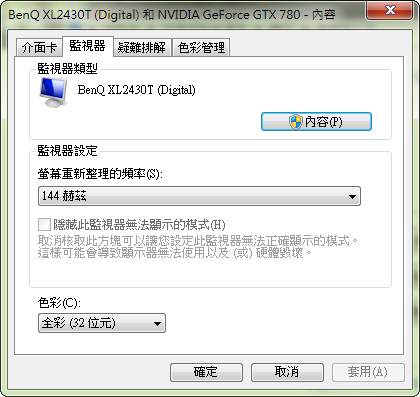
↑ 可以開啟到144Hz的更新頻率。
--
※ 發信站: 批踢踢實業坊(ptt.cc), 來自: 220.130.185.114
※ 文章網址: https://www.ptt.cc/bbs/LCD/M.1422352936.A.867.html
→
01/28 01:30, , 1F
01/28 01:30, 1F
→
01/28 01:31, , 2F
01/28 01:31, 2F
推
01/28 21:58, , 3F
01/28 21:58, 3F
→
02/01 09:50, , 4F
02/01 09:50, 4F